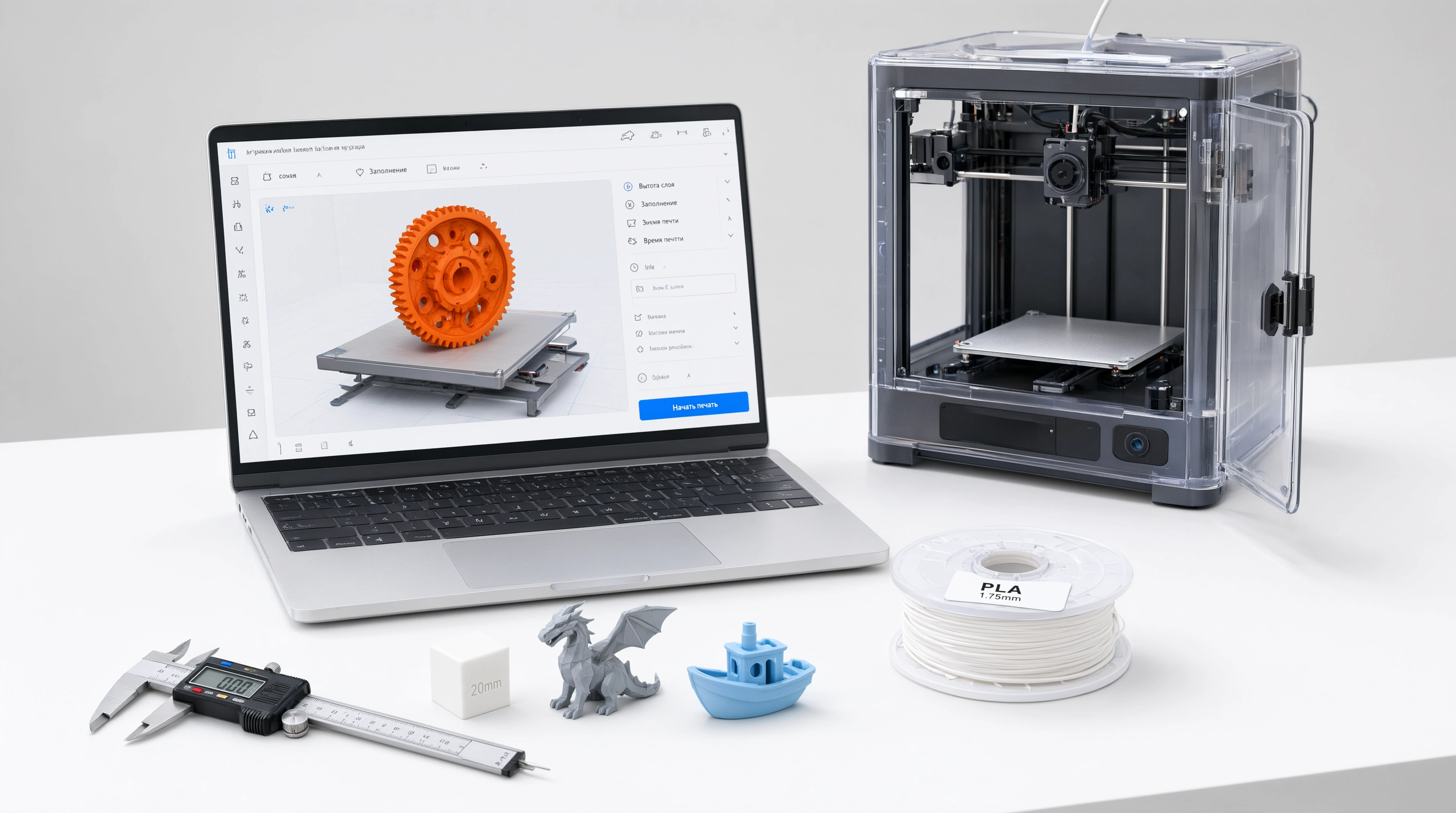
Качество готовой детали на 70% зависит от модели и на 30% — от принтера. Если в STL есть ошибки, даже идеальная печать получится с браком. Вот чеклист из 7 шагов, который мы используем перед каждым заказом.
1. Проверьте, что модель manifold
Manifold (замкнутая) — модель без разрывов в сетке, где каждая грань соединена с соседними. Слайсер не сможет корректно рассчитать слои для «дырявой» модели — появятся пропуски стенок или артефакты.
Проверить можно в Windows 3D Builder (бесплатно), Meshmixer, онлайн-сервисе MakePrintable или Blender со встроенным аддоном 3D Print Toolbox (бесплатно, очень мощный). Эти же инструменты умеют автоматически «лечить» модель.
2. Проверьте нормали
Нормаль показывает, какая сторона грани «снаружи», а какая «внутри». Если нормали перевёрнуты — слайсер запутается и напечатает стенку наоборот. В Blender: Select All → Mesh → Normals → Recalculate Outside.
Многие слайсеры (например, PrusaSlicer, Cura) умеют автоматически исправлять нормали при загрузке модели. Но полагаться только на это не стоит — лучше проверить вручную
3. Проверьте толщину стенок
Минимальная толщина стенки — не менее 1.0–1.2 мм при сопле 0.4 мм (это 3 периметра). Для функциональных и нагруженных деталей — 1.2–1.6 мм (3–4 периметра).
Частая ошибка
В модели, скачанной с Thingiverse, стенка 0.6 мм при сопле 0.4. Печать получится с одним периметром вместо двух — деталь будет хрупкой. Утолщайте стенку в Blender или выбирайте сопло 0.2 мм.
4. Удалите внутренние полости
Внутренние полости и замкнутые пустоты внутри модели — это часто признак ошибок в сетке. Слайсер может некорректно обработать такую геометрию, что приведёт к артефактам печати. Удаляйте их в Meshmixer через Analysis → Make Solid.
5. Выберите правильную ориентацию
Ориентация определяет: прочность детали (слои всегда слабее по Z), количество поддержек, качество поверхностей. Основные правила:
- Самая плоская поверхность — вниз
- Отверстия и оси — вертикально (печатаются круглее)
- Минимизируйте свесы > 45° — они требуют support
- Длинные тонкие детали — действительно лучше печатать вертикально — это снижает риск поломки между слоями.
6. Настройте слайсер
Базовые настройки для FDM:
- Слой: 0.25 мм - компромисс между детализацией и скоростью. Для миниатюр — 0.1 мм
- Заполнение: 15% для декора, 30% для функциональных деталей, 40 - 50% под нагрузкой
- Периметры: 2 для декора, 3–4 для прочных деталей
- Сопло: 0.4 мм — универсальное. 0.2 мм — для миниатюр. 0.6 мм — для крупных деталей
- Support: Tree support для органических форм, стандартный — для механических
7. Сделайте test print
Перед печатью большой детали — напечатайте 10% от размера (например, только основание). Это займёт 20 минут и покажет: правильно ли настроен стол, какая адгезия, не нужно ли подкорректировать температуру.
Совет от студии
Если сомневаетесь в модели — присылайте STL нам. Проверим в Netfabb и Meshmixer, при необходимости — починим или перерисуем. Это бесплатно при заказе печати.
Что в итоге
Простая проверка модели занимает 10–15 минут, но экономит часы на перепечатку. Если у вас нет инструментов или опыта — приходите в студию, поможем с подготовкой.
Нужна помощь с печатью?
Расскажите задачу — поможем подобрать материал, технологию и подготовим модель к печати. Расчёт стоимости в течение дня.
Оставить заявку →